Rilascio in AKS
Le fasi principali di rilascio su AKS sono le seguenti:
Verifica Preliminare
Prima di operare è OBBLIGATORIO assicurarsi che i file di deployment, ingress e service siano configurati correttamente per i rilasci negli ambienti desiderati
Merge delle modifiche
Per prima cosa è necessario mergiare le proprie modifiche nell’apposito branch AKS; attualmente sono presenti i branch relativi a staging e prod:
- stage_aks (staging)
- master_aks (prod)
Creazione immagine di deploy
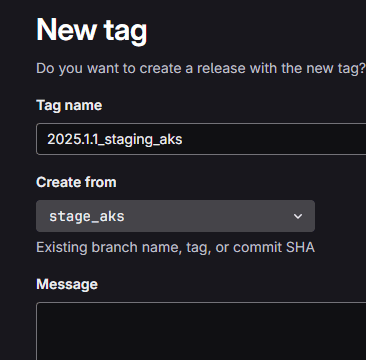
Una volta presenti le modifiche sul branch desiderato, bisogna generare un’immagine di quel branch tramite la tag di GitLab.
Effettuare il commit delle modifiche prima di eseguire la tag e successiva pipeline
La versione dell’immagine deve essere nominata con il suffisso “_aks” alla fine, per determinare in modo più facile la sua origine (es. 2025.1.1_staging_aks)
Recupero dell’immagine da Azure
Il nome dell’immagine, necessario per il deploy, è recuperabile tramite il portale di Azure (per il quale è obbligatorio possedere le credenziali di accesso).
Entrati nella home, sotto il percorso
FutureLabDockerRegistry/Servizi/Repository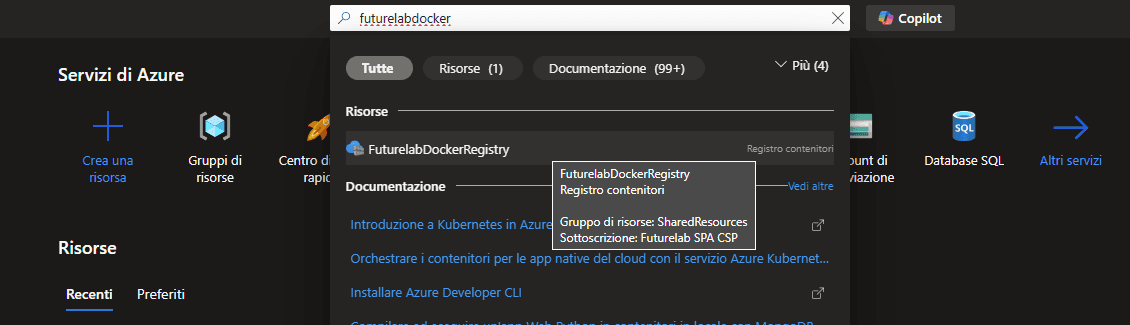
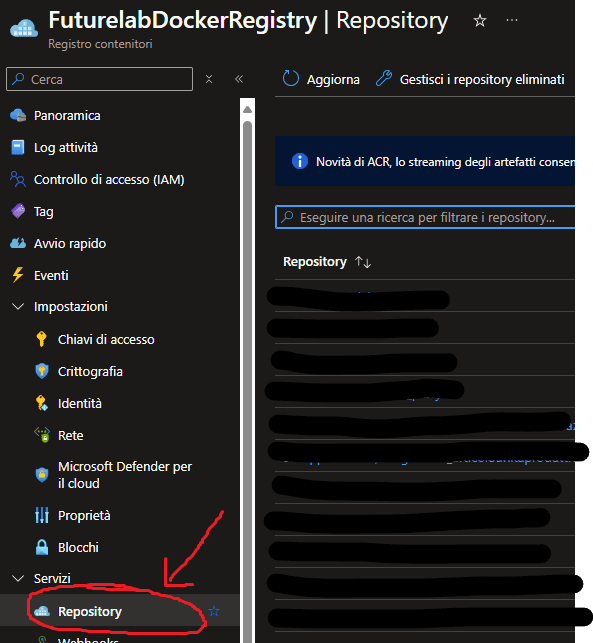
saranno presenti tutti i repository degli applicativi; nel nostro caso quelli utili sono:
- sviluppozeuslab/fsuite-web
- sviluppozeuslab/tsuite-config
- sviluppozeuslab/tsuite-login
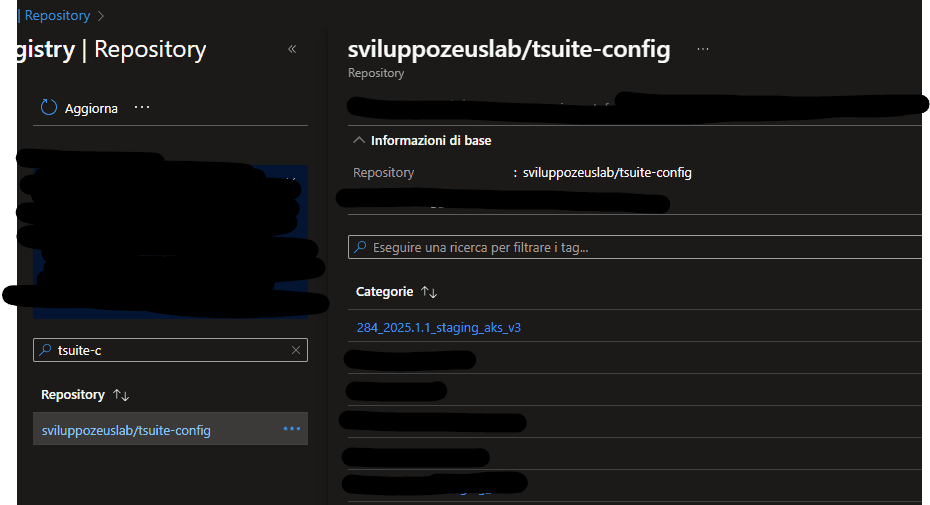
Aprendo quello dell’applicativo interessato, verrà visualizzata la lista delle ultime immagini generate (in ordine di data di modifica decrescente); quella da recuperare sarà quella con la dicitura “_aks” che è stata creata nello step precedente (step 3).
Scrittura immagine nella configurazione
Nella cartella “aks” dell’applicativo aperto, sotto l’ambiente per il quale si vuole rilasciare (“staging” o “prod”) vi sarà un file denominato “deployment.yml”.
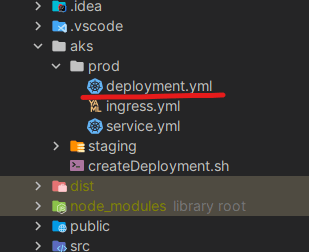
Al suo interno, sotto la proprietà
spec/containers/imagevi sarà il nome dell’ultima immagine installata. Sostituire il nome con quello appena recuperato dal repository azure (es nome: “279_2025.1.1_aks”).
Apertura Powershell e selezione ambiente
Una volta scritto correttamente il file “deployment”, è possibile aprire PowerShell e posizionarsi sotto la cartella “.kube” con il comando:
cd C:\Users\[nome.cognome]\.kubeSostituire [nome.cognome] con il proprio oppure con quello necessario per raggiungere la cartella di utenza
Da questo punto è possibile cambiare l’ambiente di kubernetis con cui interfacciarsi. Il comando di set dell’ambiente è il seguente:
.\impostaambiente.ps1 [ambiente]Sostituire [ambiente] con “staging” o “prod” in base alla necessità
Deploy
Dopo aver selezionato l’ambiente in cui rilasciare, è necessario spostarsi sotto la cartella “aks” dell’applicativo attraverso il comando:
cd C:\[PercorsoSorgenti]\tsuite-monorepo\apps\tsuite-config\aksSostituire [PercorsoSorgenti] con il proprio oppure con quello necessario per raggiungere la cartella di utenza
Da qui è possibile utilizzare il batch di deploy, attraverso il quale avviene il controllo delle configurazioni e successiva creazione del POD:
.\createDeployment.sh [ambiente]Sostituire [ambiente] con “staging” o “prod”; fa riferimento a quale cartella utilizzare di quelle sotto “aks”
Controlli finali e considerazioni
La funzione di deploy apre una console che indica le varie operazioni svolte durante il rilascio.
Una volta terminate, sarà possibile visualizzare lo stato dei pods attraverso i comandi kubectl comandi Kubectl, in questo caso:
kubectl get podsNella normalità il pod appena creato avrà un tempo di esecuzione basso e la sua vecchia copia sarà in fase di spegnimento / eliminazione